Copilot
Nad referencí, nebo pod ní.
Malá šipka na čele křivky, vůči pražení, které jste si zvolili za vzor. Stačí pohled, není co číst.

BRASA zaznamená pražení, vede si kávu a pamatuje si, kdo pražil — a jinak nechá toho, kdo praží, na pokoji. Desktopový software pro malé nezávislé pražírny: jedna nebo dvě pražičky, pár lidí.
Pozornost toho, kdo praží, patří pražení, ne softwaru.
Malá šipka na čele křivky, vůči pražení, které jste si zvolili za vzor. Stačí pohled, není co číst.
V každém rozhodovacím bodě pošle Auto hořák, vzduch a buben — a jedním klepnutím pražení převezmete zpátky.

Hořák, vzduch a buben při Charge, v Turning point, při First crack nebo při teplotě, kterou zvolíte — s jedním řádkem o tom, co uděláte.

V kroku Před pražením vyberte minulé pražení stejné kávy — golden batch je v nabídce první — a vykreslí se za křivkou.

Zvažte hned, nebo později, řekněte, jestli šlo o Production, Sample nebo Test — a další batch začne se stejným nastavením.

Řekněte BRASA, kde má hodnoty — registr, kódování, měřítko — a Přečíst živě ukáže čísla dřív, než nastavení uložíte.

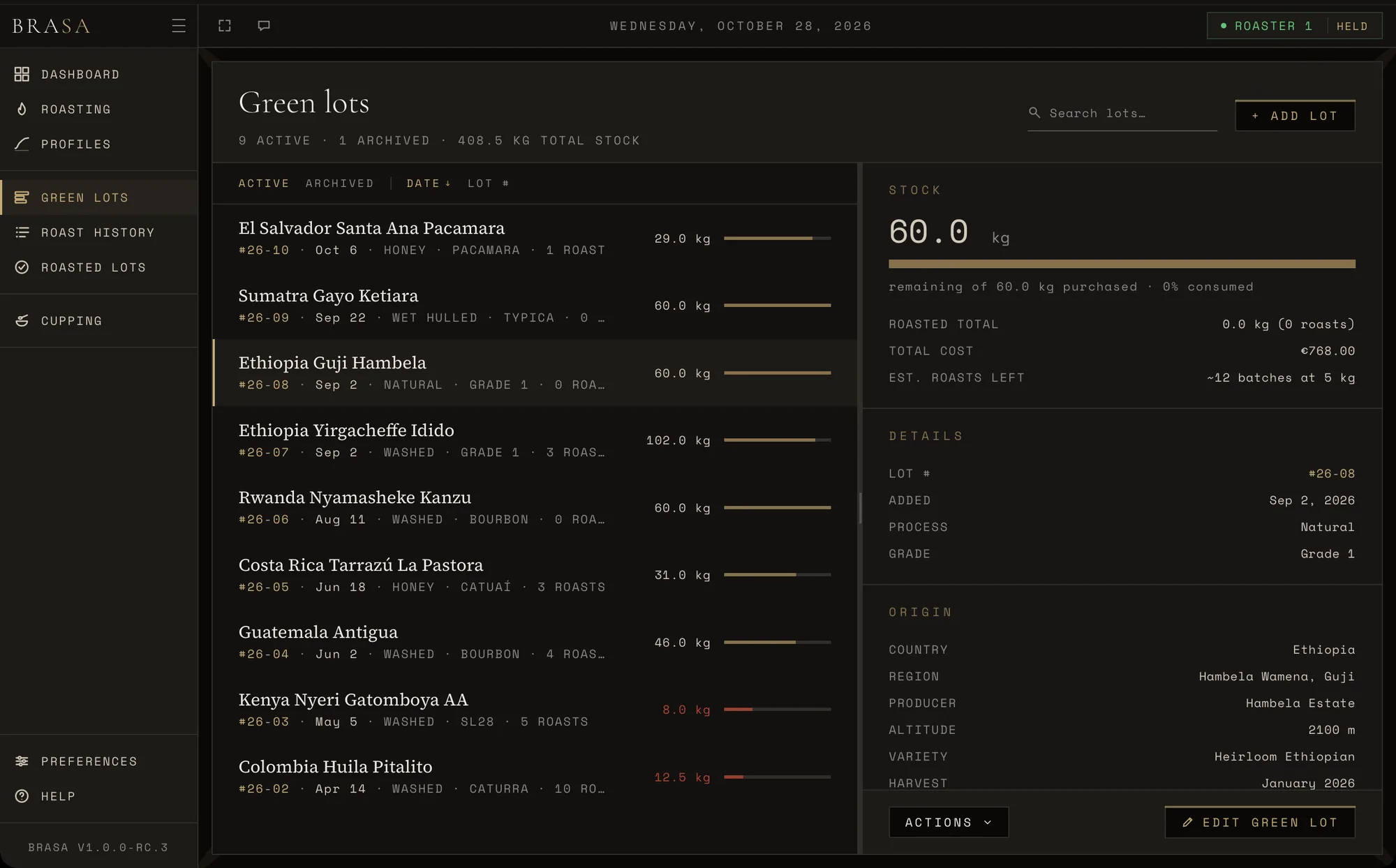
Původ, zpracování, sklizeň a zásoba — a každé pražení odečte hmotnost zelené kávy z lotu, ze kterého vzniklo.

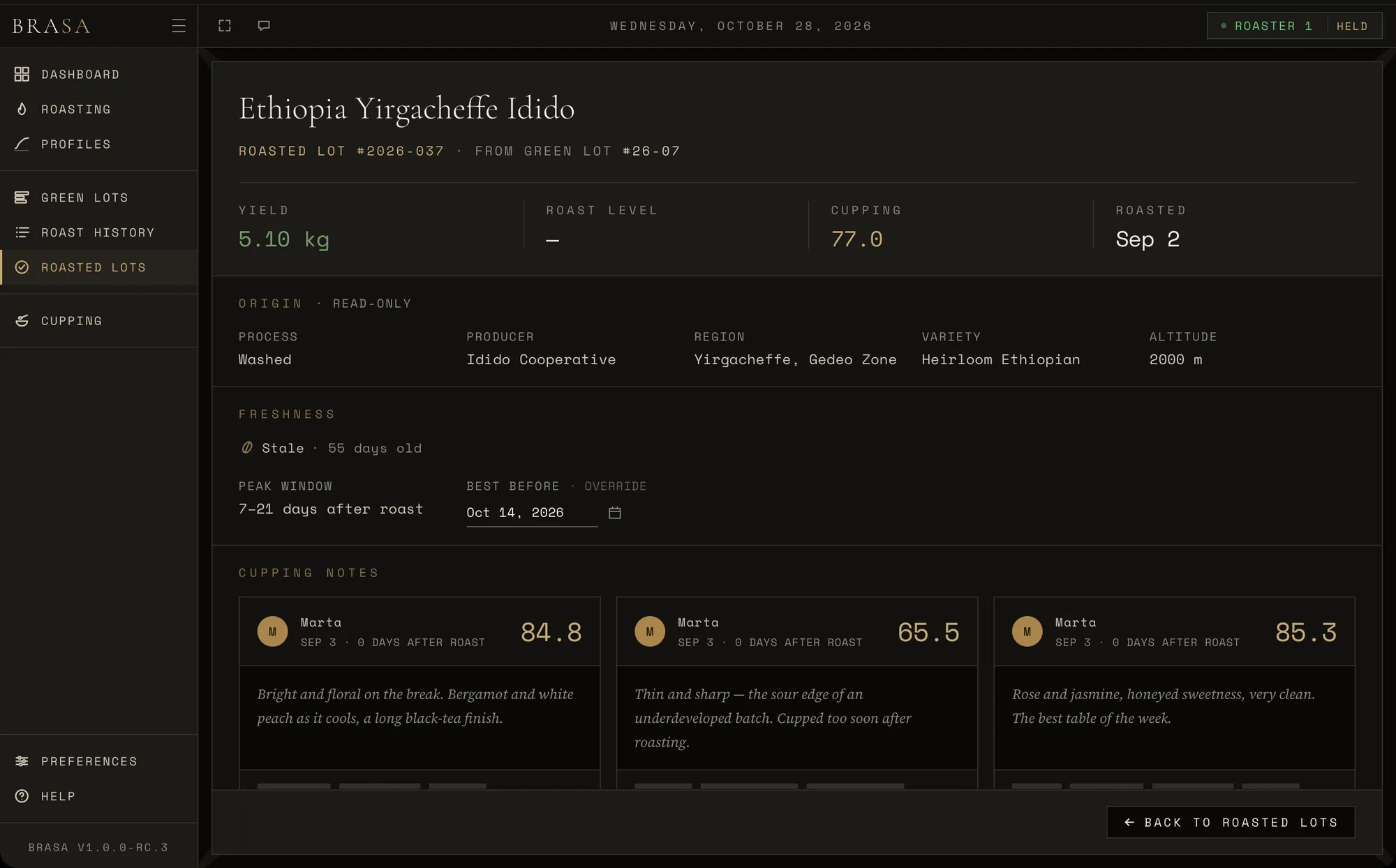
Z pražení Production vznikne lot pražené kávy: kolik se upražilo, jak je od pražení starý a co našli cuppeři.

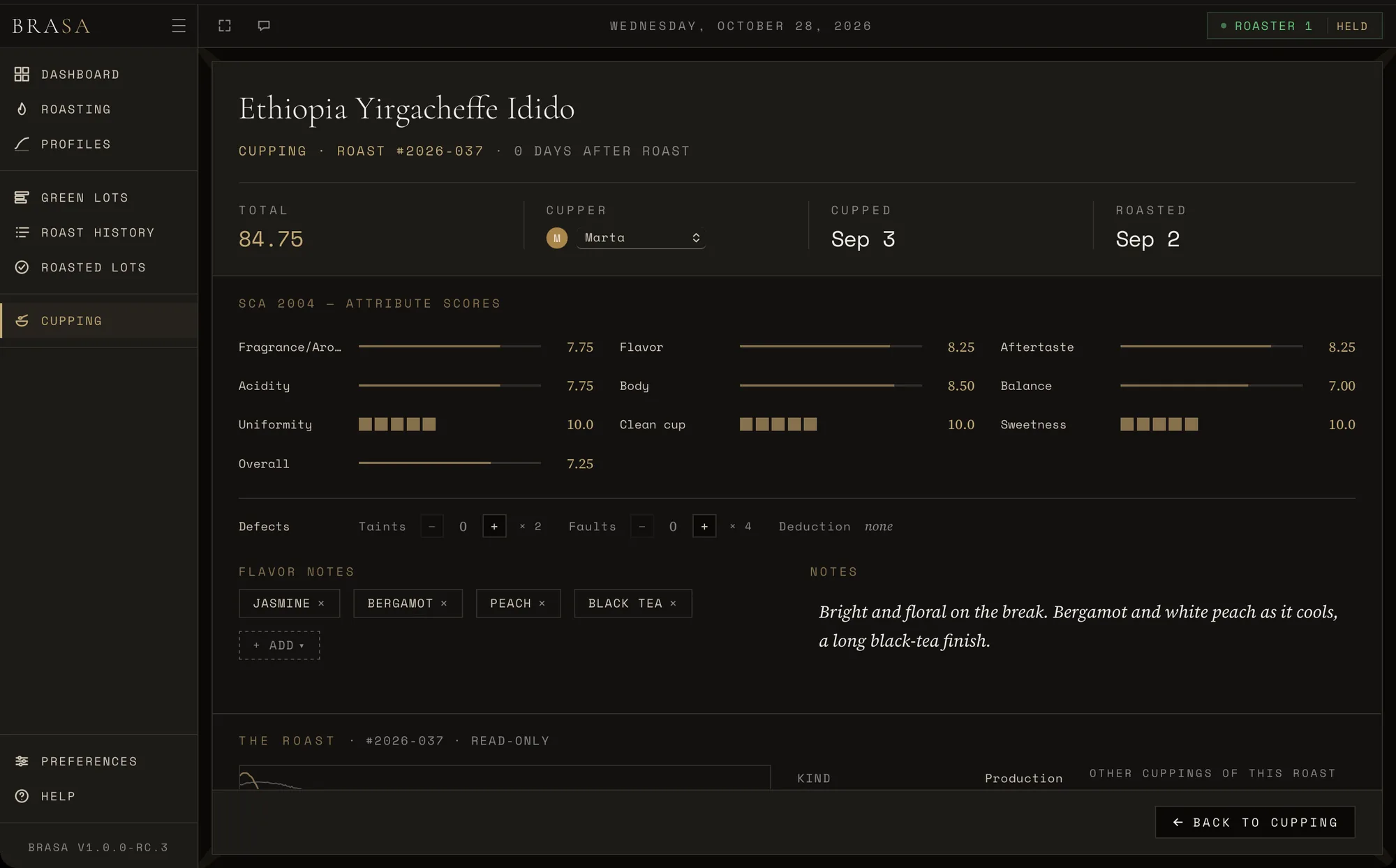
Formulář SCA 2004 — skóre se sečte samo — s chuťovými tóny, vašimi vlastními slovy a pražením, ze kterého káva je.

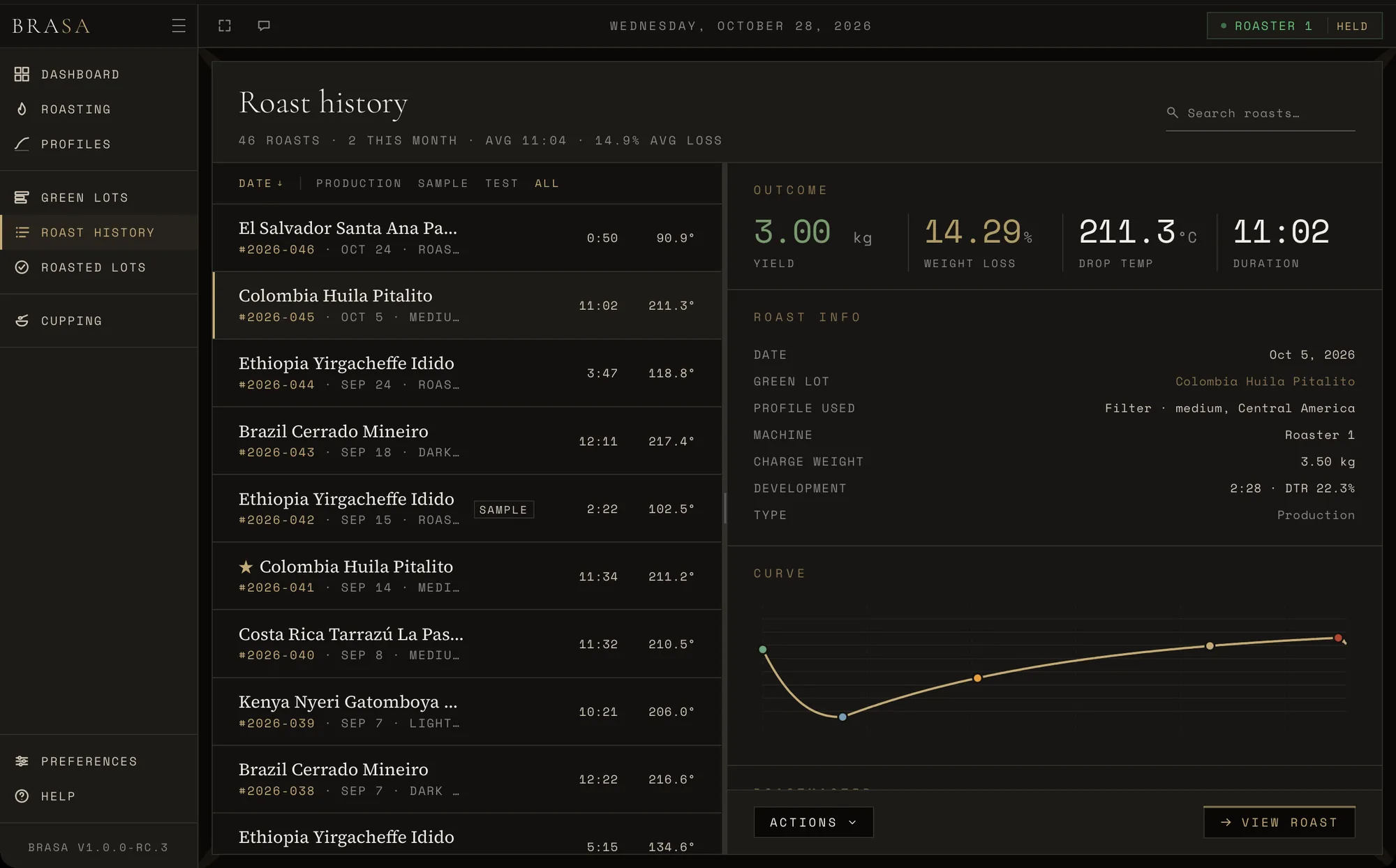
Production, Sample i Test v jedné historii. Křivka a značky se dodatečně nikdy neupravují; golden batch má hvězdičku.

Snímky předběžné verze s daty ukázkové pražírny, při přehrávání skutečného pražení na simulované pražičce — nic není kreslené pro tuto stránku. Snímky jsou zatím z anglické verze aplikace. Klepnutím na obrazovku ji zobrazíte v plné velikosti.
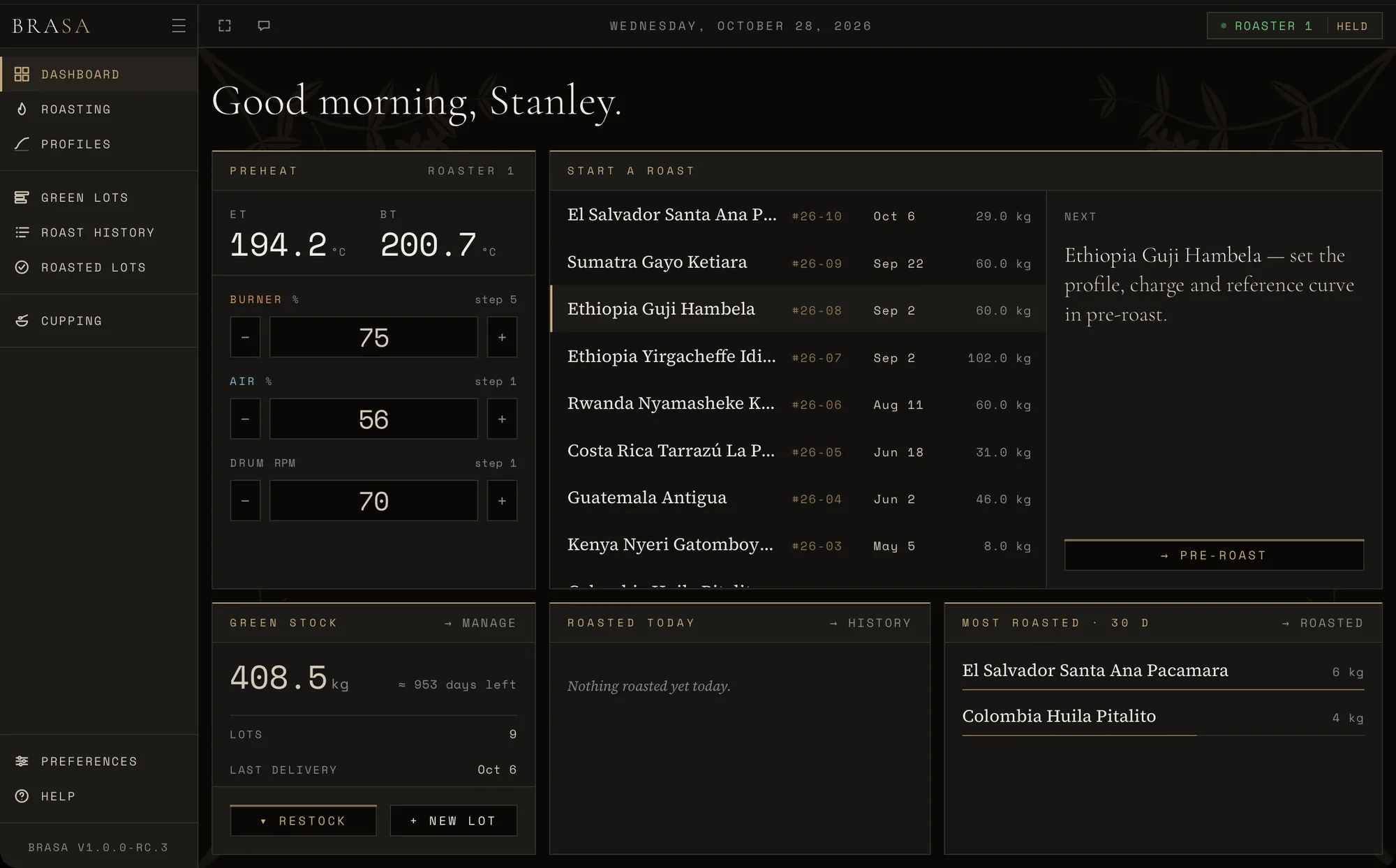
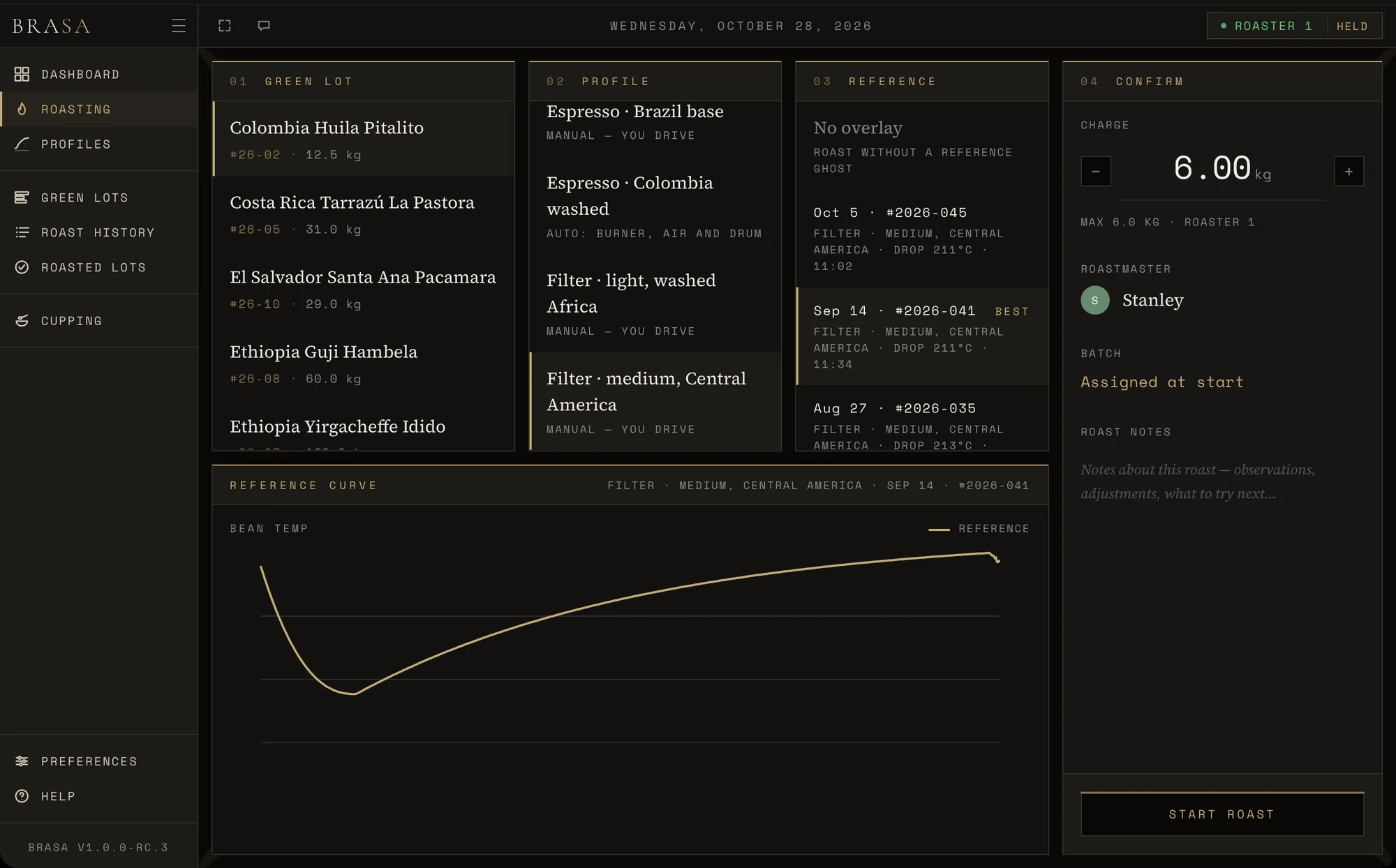
Předehřejte pražičku, aniž byste začali pražit, vyberte kávu a přejděte do kroku Před pražením. Zásoba zelené kávy, co se dnes upražilo a co se pražilo nejvíc.
Lot zelené kávy, profil, minulé pražení jako reference — golden batch má označení Nejlepší — a hmotnost zelené kávy, podepsaná tím, kdo praží.
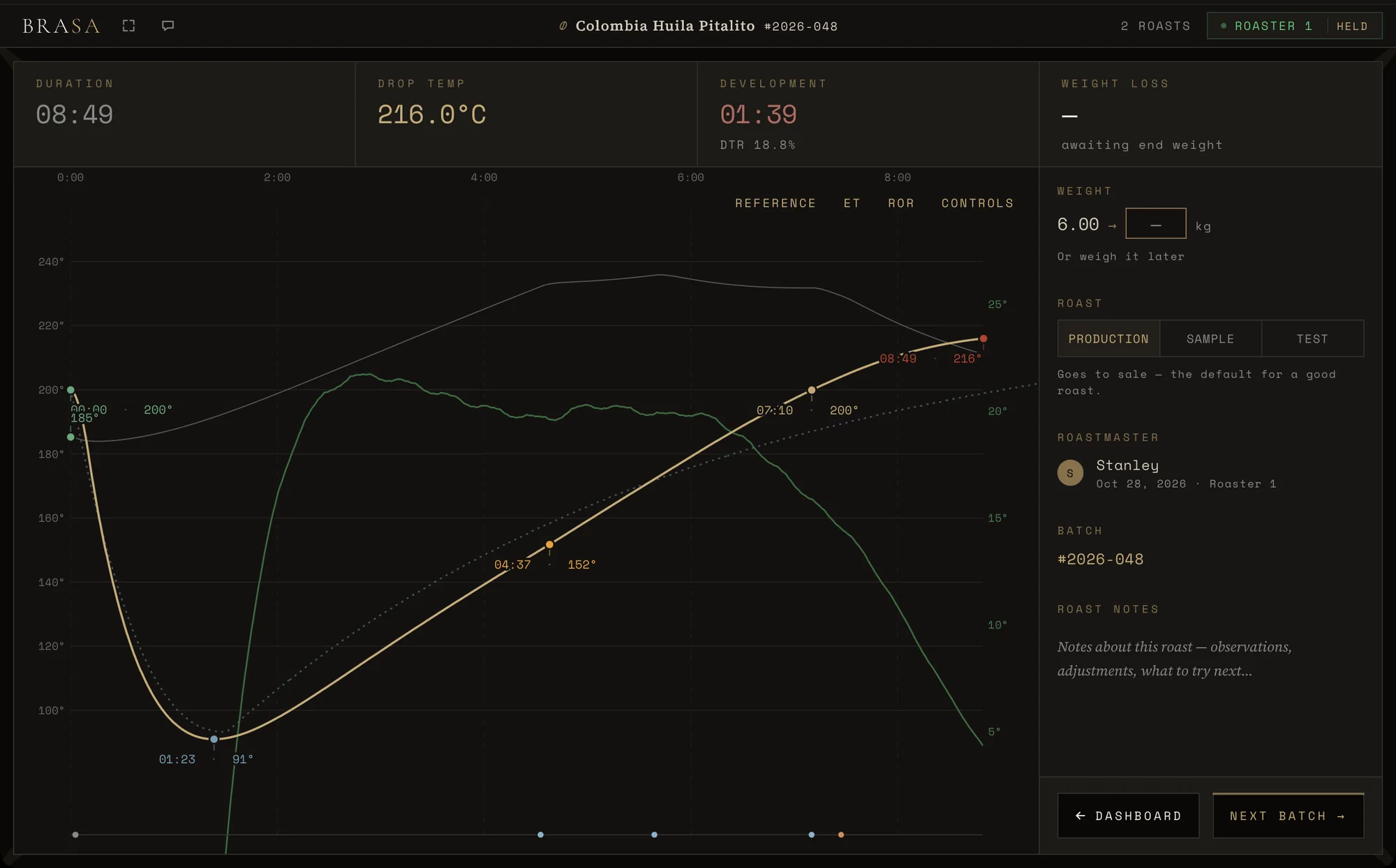
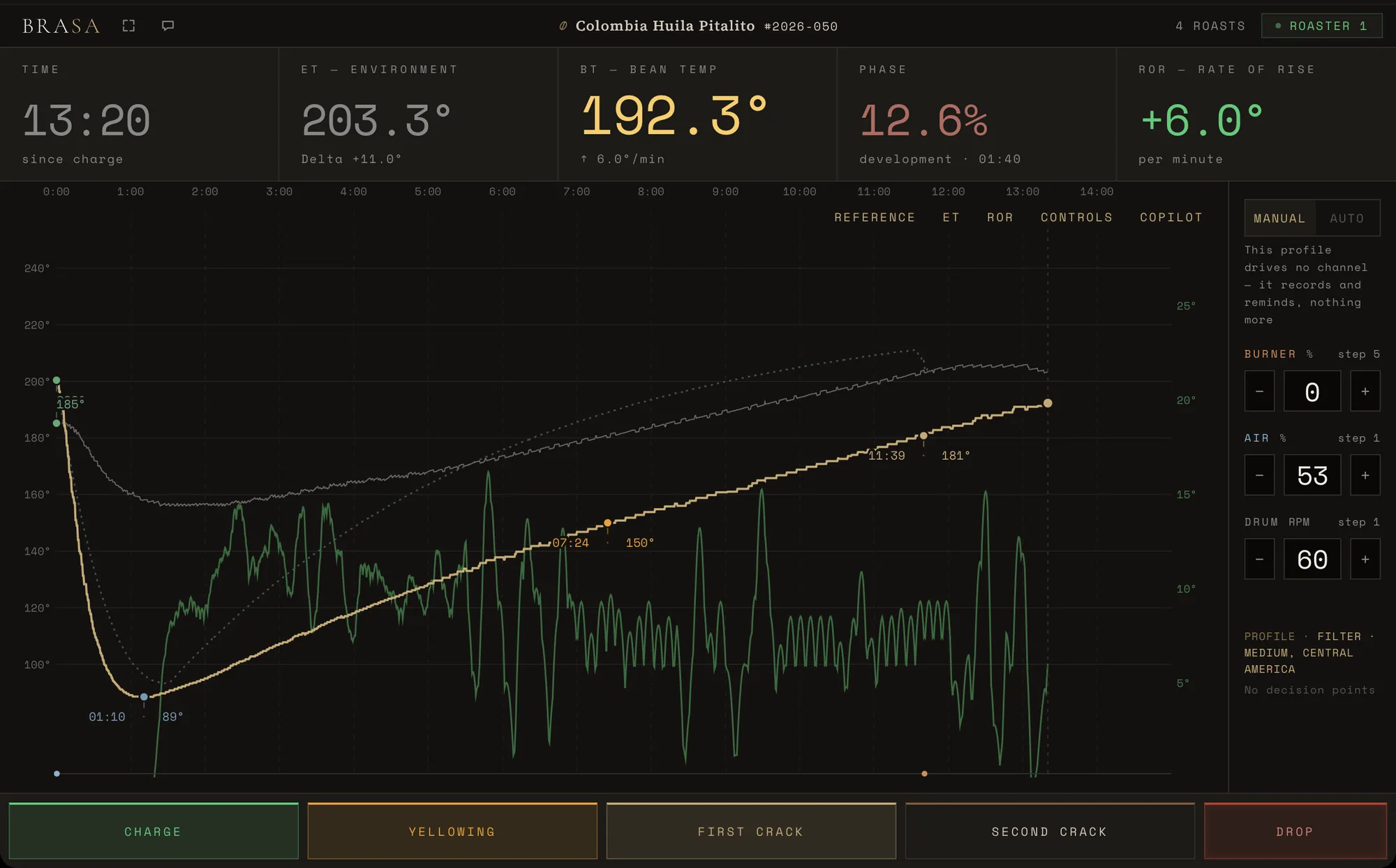
Teplota zrna a vzduchu přesně tak, jak je pražička posílá — nic vyhlazeného — a RoR spočítané z nich. Označené Žloutnutí a First crack, golden batch tečkovaně za křivkou, Drop se drží.
Doba pražení, teplota při Drop a Development na první pohled. Batch zvažte hned, nebo později, a řekněte, jestli šlo o Production, Sample nebo Test.
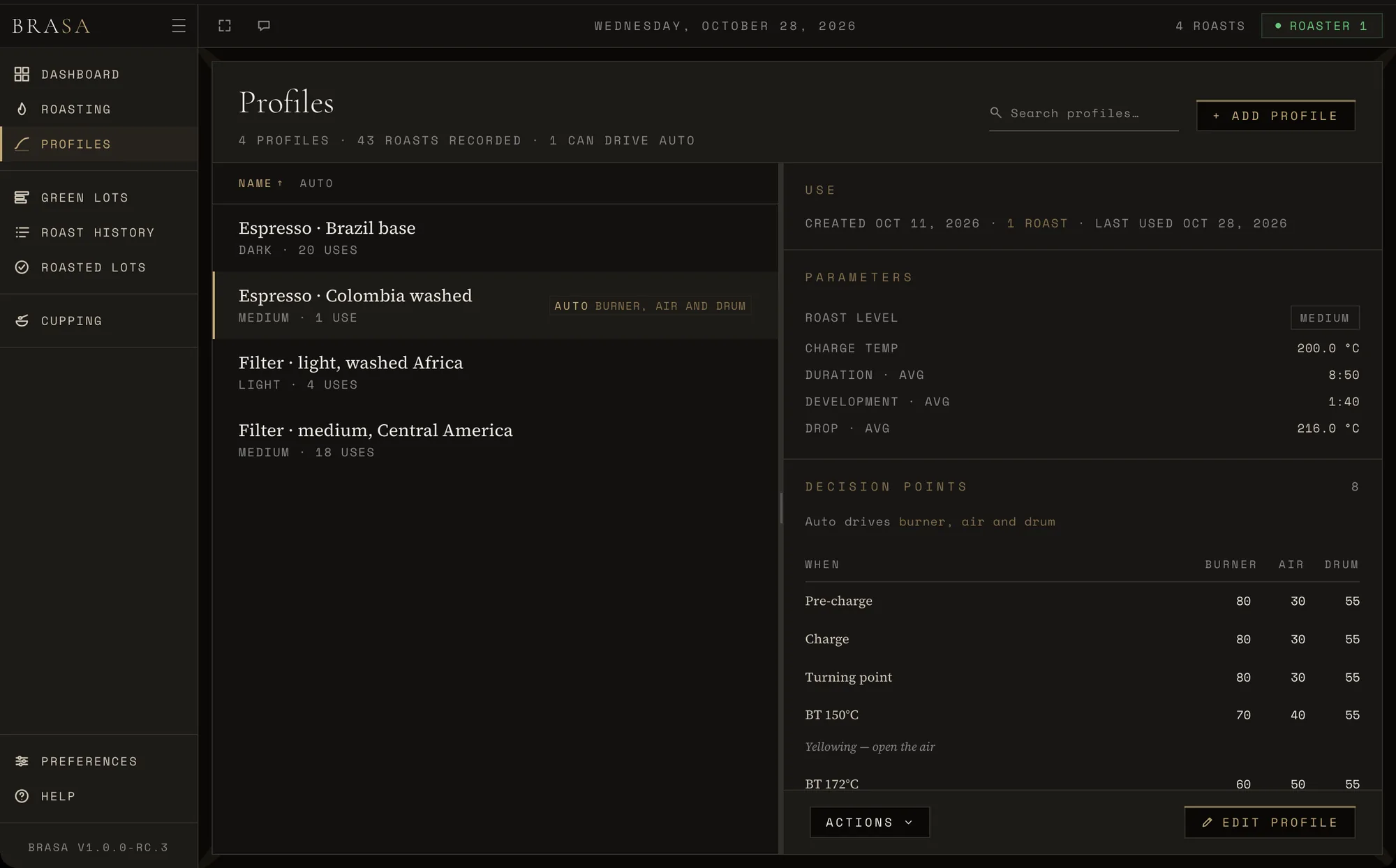
Každý bod se spustí v určitém okamžiku nebo při určité teplotě a říká, na kolik nastavit hořák, vzduch a buben. Profil, který umí ovládat pražičku, je označený Auto.
Pražení Production, Sample a Test v jednom seznamu, golden batch s hvězdičkou. Vedle v panelu výsledek, údaje o pražení a jeho křivka.
Každá dodávka je vlastní lot. Zásoba ubývá s každým pražením; původ, producent a sklizeň zůstávají u kávy.
Kolik se upražilo, stupeň pražení, čerstvost a minimální trvanlivost — a každý cupping, podepsaný, ohodnocený a zapsaný.
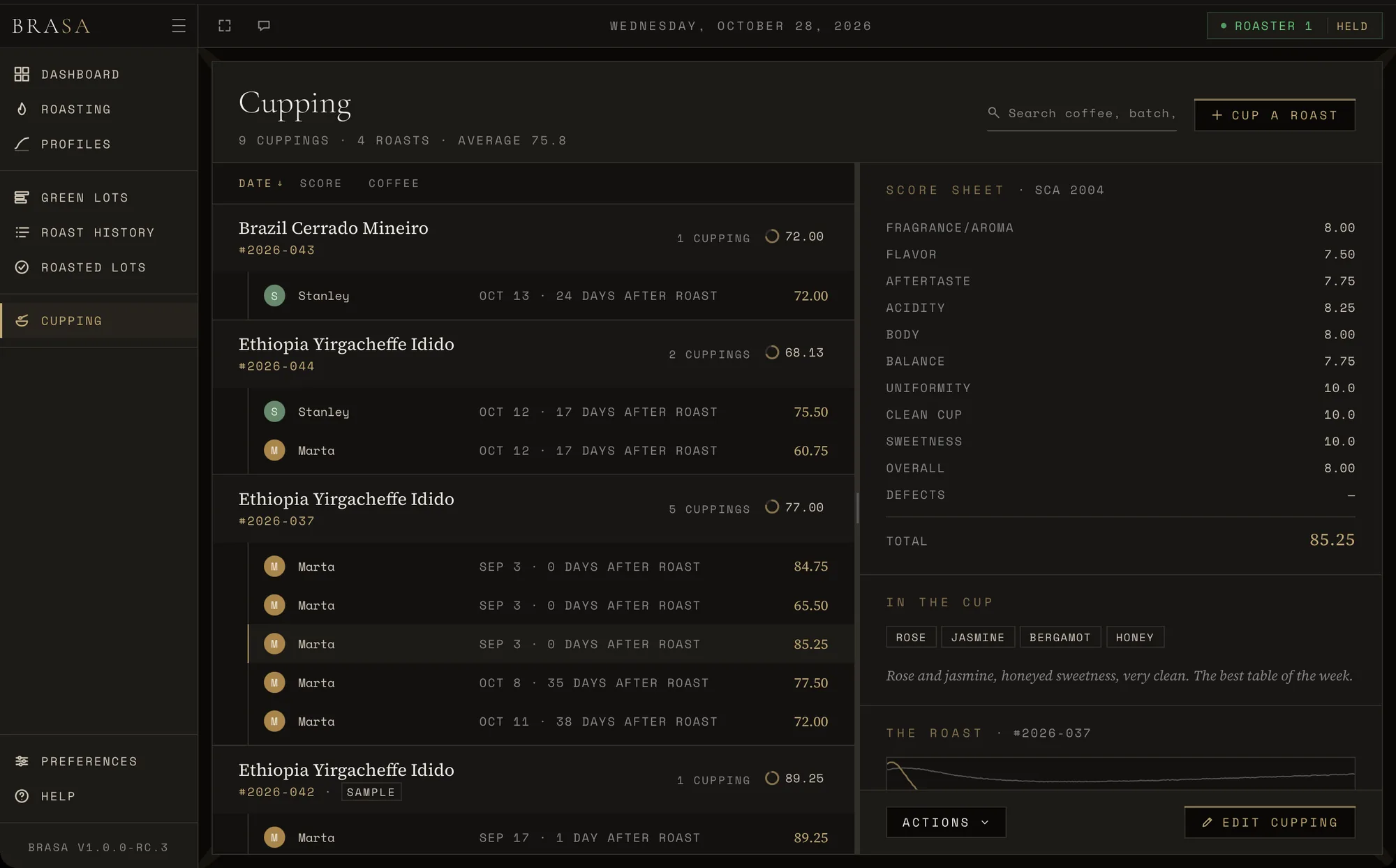
Každý cupping pod pražením, které se ochutnávalo, s jejich počtem a průměrem. Vedle formulář, co bylo v šálku, a křivka pražení.
Deset atributů, Taint a Fault, chuťové tóny a co jste našli. Celkové skóre se počítá průběžně; nic se neukládá ručně.
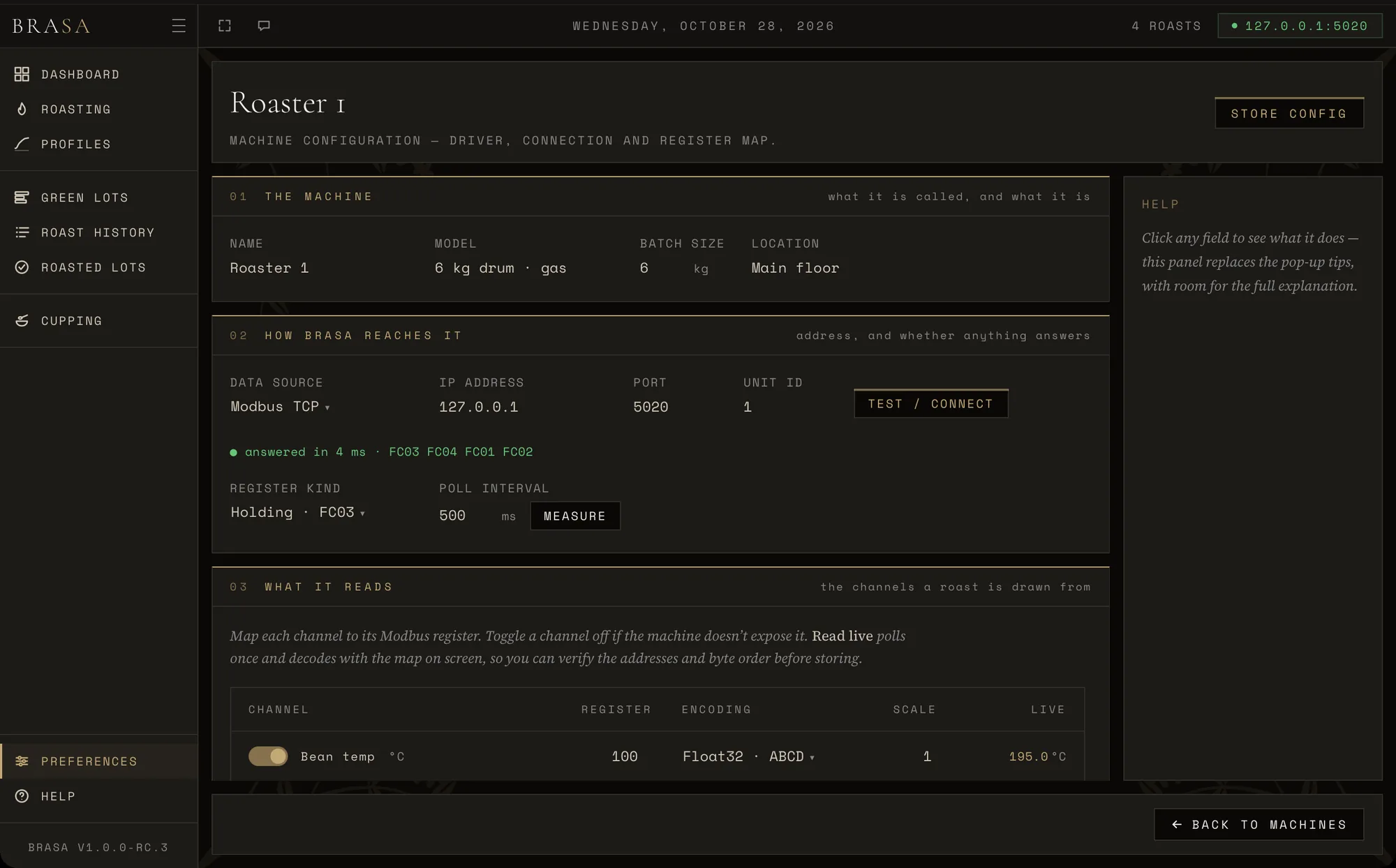
Pražička v síti: název a Batch size, adresa a unit ID, jak často číst — a Otestovat / připojit dřív, než se cokoli uloží.
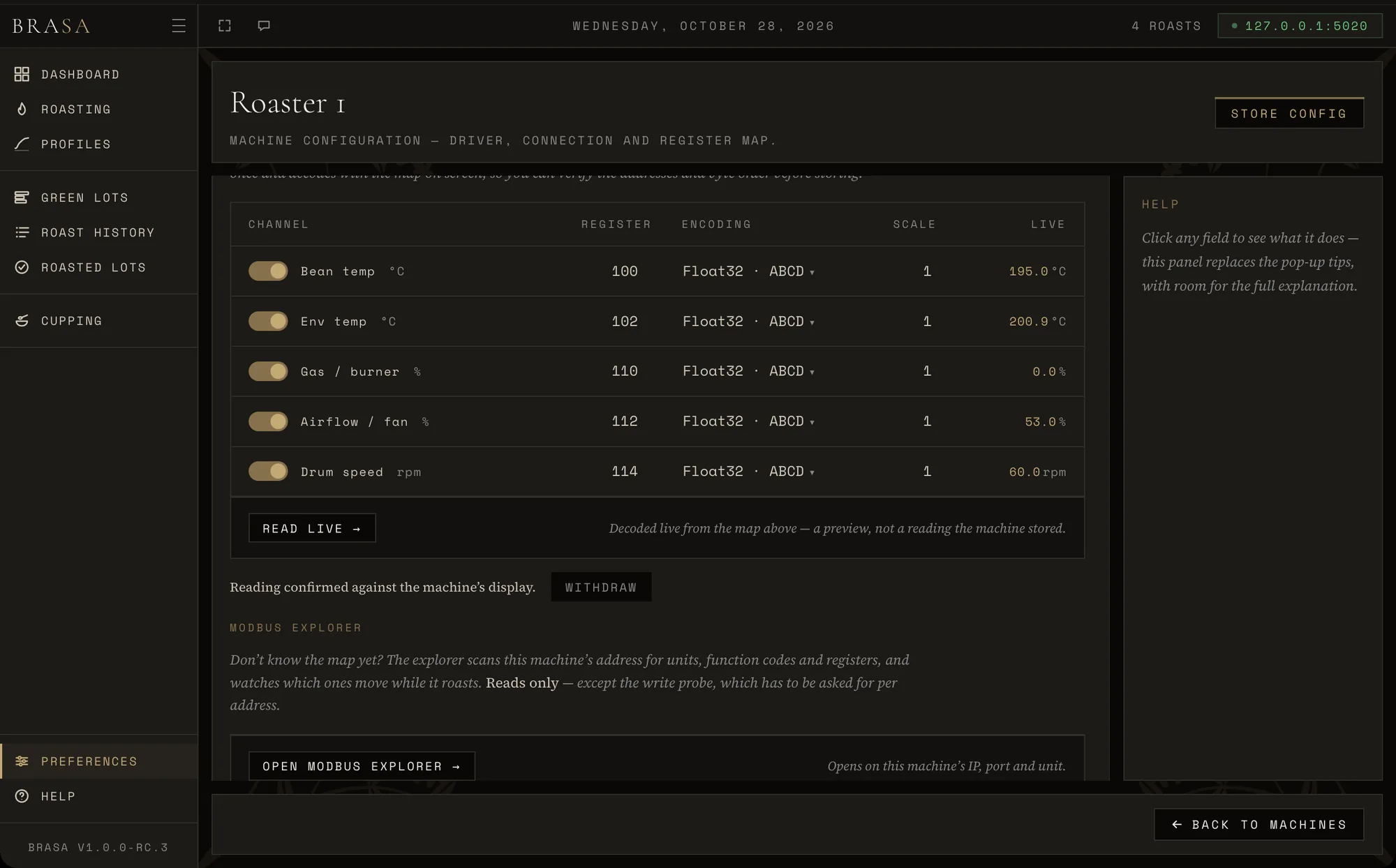
Každý kanál přiřazený ke svému registru Modbus a kódování. Přečíst živě dekóduje mapu na obrazovce dřív, než ji uložíte; Modbus explorer najde registry, které neznáte.
Teplota zrna a vzduchu a RoR, kreslené živě z toho, co posílá pražička. Ruce zůstávají u bubnu; obrazovka je tu, když se podíváte.
Dokud nestisknete Charge, nic se nezaznamenává. Žloutnutí, First crack a Second crack označte, když nastanou — Turning point se najde sám. Drop se drží, ne kliká, aby se nestal omylem.
Když pražička ztichne, čas běží dál, křivka ukáže mezeru a spojení se samo obnoví. BRASA nikdy nenakreslí hodnotu, která nepřišla — a každá hodnota je na disku hned, jak přijde.
Před Charge vyberte minulé pražení stejné kávy a vykreslí se za živou křivkou. BRASA navrhne golden batch, pokud jste nějaký označili, jinak nejnovější pražení.
Profil nese stupeň pražení, Teplotu Charge a to, na kolik nastavit hořák, vzduch a buben v každém okamžiku — při Charge, v Turning point, při First crack nebo při teplotě, kterou zvolíte. Řádek, který jste napsali, se objeví včas.
Na pražičce, jejíž ovládání smí BRASA zapisovat, může pražení řídit profil: Auto zapnete podržením a pražení převezmete zpátky, kdykoli chcete. Na pražičce, ze které se jen čte, se body řídíte sami.
Buben nahřejete na teplotu z obrazovky Přehled, aniž byste začali pražit. Po Drop batch zvažte — hned, nebo později — a řekněte, jestli šlo o Production, Sample nebo Test.
BRASA dodává ovladače, ne předvolby pražiček. Pražička, která ve vaší síti mluví Modbus, nepotřebuje žádné programování — řeknete BRASA, kde má hodnoty, a živá čísla uvidíte dřív, než cokoli uložíte.
Zatím ne: Bluetooth · Modbus přes sériový kabel · ručně zadávané teploty
Každé pražení ví, z jaké kávy vzniklo, kdo ho pražil a jak chutnalo — aniž by kvůli tomu někdo vyplňoval formulář.
Každá dodávka je vlastní lot. Každé pražení odečte ze zásoby hmotnost zelené kávy; lot, který dojde na nulu, se sám archivuje, a Naskladnit vrátí stejnou kávu jako novou dodávku. Čerstvost se počítá od sklizně.
Křivka a značky zůstávají přesně tak, jak se zaznamenaly. Poznámky, hmotnosti a druh pražení jde změnit později; golden batch se označí jednou a od té doby se nabízí.
Z pražení Production vznikne lot pražené kávy s tím, kolik se upražilo, se stupněm pražení a se stářím — nejlepší teď, po vrcholu, brzy spotřebujte — a s minimální trvanlivostí, kterou si můžete nastavit sami.
Pražení Production i Sample ohodnoťte na formuláři SCA 2004. Přehled seskupuje cuppingy podle pražení i s průměrem a každý cupping vede zpátky k pražení, které se ochutnávalo.
Pražení a cuppingy nesou jméno toho, kdo je udělal. Jméno znamená autorství, ne oprávnění — každý smí všechno, a když někdo odchází, jeho práci převezme jiné jméno.
Chuťové tóny a certifikace: slovo jednou napíšete a příště se nabídne. Data, hmotnosti a teploty se píší tak, jak je píše vaše oblast.
BRASA je předběžná verze. Zdarma ji dostanou pražírny, které ji chtějí vyzkoušet na skutečných praženích a říct, na co narazily.
Jeden instalátor. BRASA dá vědět, když je k dispozici novější — nikdy během pražení.
Při prvním spuštění název pražírny a e-mail. Zkušební licence se zapne sama.
V Nastavení → Pražičky. Nebo si nejdřív vyzkoušejte ukázkové pražení a pražičku připojte později.
BRASA zatím není podepsaná od Microsoftu ani Applu, takže při prvním otevření se každý systém jednou zeptá.
Dokud je BRASA ve zkušebním provozu, posílá vývojáři údaje o používání a každé dokončené pražení — jeho křivku, události, poznámky a název kávy, s názvem vaší pražírny. Vypíná se to jedním přepínačem v Nastavení.
Nejvíc pomůže obyčejný pražicí den — vaše pražička, vaše kávy, vaše profily. Co se pokazí, co překáží nebo co chybí: stačí jedna věta a jde přímo vývojáři.

Zpráva odejde s názvem vaší pražírny a verzí, kterou máte, takže build psát nemusíte. Když panel zavřete, napsaný text zůstane.
Na cokoli delšího — soubor, video, dotaz — nebo když BRASA vůbec nenastartuje. Napište, jaká pražička a jaký systém, a verzi: je dole v postranním panelu.